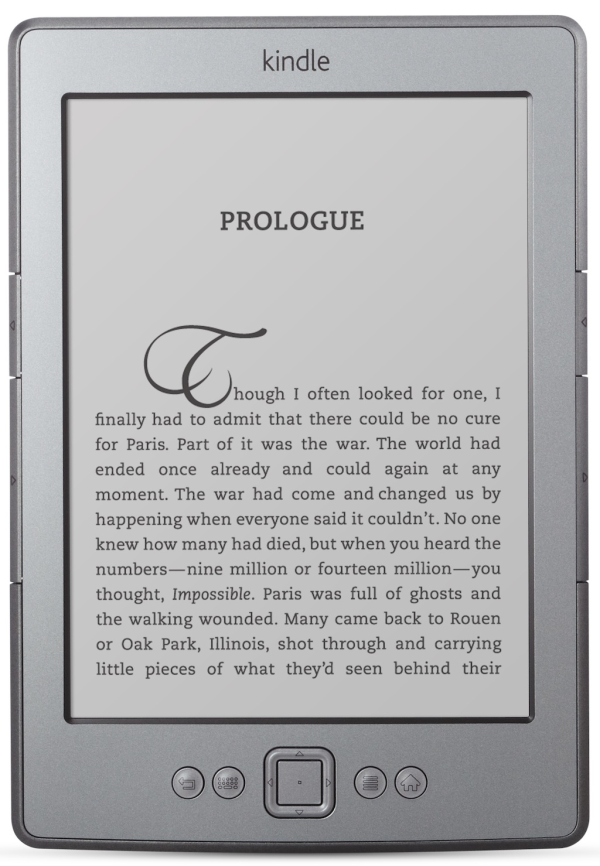
 Ok, ora avete un Kindle e magari vi state chiedendo in che modo “riempirlo”, come trasferirvi gli ebook che già possedete, i file PDF, le cose che volete leggere. Ci sono diversi modi per farlo e alcuni sono molto comodi; li ho scoperti a poco a poco mentre cominciavo a trarre sempre più soddisfazione dal Kindle che mi hanno regalato. I formati di file che possono essere letti sul dispositivo sono: Kindle (AZW), TXT, PDF, MOBI non protetto, PRC nativo; HTML, DOC, DOCX, JPEG, GIF, PNG, BMP con conversione. La prima cosa da fare è connettere Kindle a una rete wireless, in modo da sfruttarne tutte le possibilità di sincronia e integrazione.
- Il modo diretto e consigliato da Amazon (ma va’?) è l’acquisto sullo Store. Può essere effettuato sia dal dispositivo che tramite il browser; i libri acquistati sono automaticamente inviati al vostro Kindle via WiFi. Il grande vantaggio di questo metodo è l’integrazione con tutto l’ecosistema Kindle, che non è fatto solo dai dispositivi, ma anche da una serie di client che possono essere installati su computer, palmari e tablet. I libri acquistati possono essere inviati a più di un lettore e la lettura è sincronizzata su tutti i dispositivi: la mattina, sui mezzi pubblici, potete iniziare un libro che continuerete a leggere sul computer nelle pause del lavoro e terminerete la sera a casa sul Kindle, riprendendo ogni volta dal punto esatto a cui siete arrivati con gli altri dispositivi. Questo è il vero plus dei libri acquistati sullo store: quelli caricati in autonomia non godono della stessa funzione di sincronia del segnalibro.
- Il modo più scomodo di caricare contenuti è l’utilizzo del Kindle come dispositivo di archiviazione via USB. Una volta connesso al vostro computer con il cavo in dotazione, verrà riconosciuto come unità esterna. I documenti da caricare sul Kindle vanno copiati nella cartella “Documents”. Dopo il trasferimento, potrete leggerli. Non è il massimo e non è particolarmente elegante, inoltre presuppone che i file siano già convertiti in un formato compatibile.
- Il modo più veloce di definire Calibre è: “iTunes per il vostro Kindle”. Si tratta di un software gratuito, molto ben fatto, che permette una gestione completa della vostra libreria, con tanto di metadata, tag, copertine e altre amenità. E’ compatibile con parecchi lettori e non solo con Kindle e l’utilizzo è molto intuitivo. Il trasferimento dei contenuti si fa con un drag&drop e la conversione di formato, se necessaria, viene fatta “al volo” dal software. Gestisce praticamente tutti i formati di ebook e la libreria completa risiede sul vostro computer. Riconosce il Kindle quando lo collegate con il cavo, proprio come un iPod. Supporta anche l’invio via mail, che vediamo qui sotto.
- Se non volete o non potete usare Calibre, ci sono diversi servizi online che fanno la conversione dei formati di ebook. Qui e qui due esempi, ma potete googolare per trovarne altri.
- Al momento della registrazione di Kindle, Amazon assegna al dispositivo due indirizzi email, uno nel dominio @kindle.com e l’altro in @free.kindle.com. Il sito recita: “Ogni Kindle registrato possiede un proprio indirizzo e-mail. I documenti personali inviati all’indirizzo e-mail del Kindle saranno inviati solamente a quel Kindle. Potrai modificare l’indirizzo e-mail associato al tuo Kindle dalla sezione Impostazioni Documenti personali.” (dalla gestione “Il mio Kindle” della pagina “Il mio account” di Amazon). I documenti dei formati supportati da questa operazione (*) inviati all’indirizzo @kindle.com vengono convertiti, a pagamento, e ricevuti da Kindle via wireless. Se possedete materiale in formato già pronto per Kindle (di solito file
.mobie PDF) potete utilizzare @free.kindle.com, che è completamente gratuito. Questa funzione è poco pubblicizzata e difficile da trovare (a volte impossibile) sulle pagine di Amazon. Il che mi sembra una pessima caduta di stile: qualche malizioso potrebbe pensare che Amazon cerchi di spillare quattrini alle persone meno attente o meno esperte. Lo ridico per chiarezza: se il materiale che inviate al Kindle è in un formato già pronto e non deve essere convertito, l’email @free.kindle.com è completamente gratuita. Non c’è neppure il rischio di sbagliare: se si invia un documento da convertire a @free.kindle.com, esso non viene processato e viene restituita una mail di errore. Non esiste pericolo di spam, poiché ogni indirizzo del mittente deve essere preventivamente inserito nella pagine di gestione di Kindkle. Molto comodo per inviare un libro a vostra zia che vive a 500km da voi: mandate una mail al suo Kindle e lei si ritrova istantaneamente il libro pronto per essere letto, segnalato come “Novità” sulla prima pagina. - Amazon mette a disposizione una utility, solo per Windows, chiamata “Send To Kindle” che si integra con il sistema operativo : cliccando con il tasto destro su di un file supportato, si può scegliere di inviarlo al dispositivo. Oppure si può scegliere di stampare il documento sulla stampante “Send To Kindle”, installata dall’utility. Non l’ho mai usato e non la trovo particolarmente comoda. La guida ufficiale accenna al fatto che l’invio sia gratuito (sempre tramite WiFi), ma non si capisce se la conversione vada pagata o se sia gratuita anch’essa. Nel dubbio, ciao.
Kindle è molto comodo anche per leggere quei lunghi post e articoli online che non abbiamo mai il tempo di guardare e magari scegliamo di “Leggere dopo” con servizi come Instapaper, Pocket, e simili. Se siete come me, è pia illusione: il momento di aprire Instapaper non viene mai, sono troppo preso dalla bulimia delle nuove informazioni per avere la pazienza di fermarmi e leggere le cose archiviate. Kindle è il modo ideale di leggere queste cose che avete archiviato; la sincronia è automatica e vi recapita i post nel formato di lettura più adatto e leggibile.
Se non usate questi servizi di “lettura rimandata”, la cosa più semplice e che a me piace di più è un’estensione per Google Chrome: Send To Kindle. E’ incredibilmente efficace, pratica ed elegante, a patto che usiate Chrome. E’ sufficiente cliccare sull’icona del plugin per convertire e inviare a Kindle l’articolo che state visualizzando nel browser, con una tipografia ottima, con le immagini e senza pubblicità.
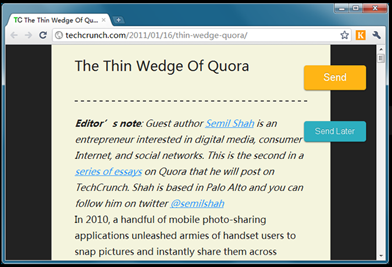
In conclusione, i modi per caricare contenuti su Kindle sono diversi; ciascuno ha le sue peculiarità e nulla vieta di utilizzare quello che al momento sembra il più adatto alle circostanze. Personalmente uso parecchio lo store, la mail gratuita e l’estensione per Chrome. Se vi venissero in mente altri metodi potete segnalarlo nei commenti.
(Nessun link in questo articolo è sponsorizzato o affiliato)
Se salvi le cose su Instapaper, lui da solo ogni 24 ore te le manda al Kindle. Basta configurarlo nelle preferenze di Instapaper dandogli la mail del Kindle e abilitando l’indirizzo che usa instapaper in quelli consentiti sull’account di Amazon! Così con un solo servizio ti salvi qualunque url e te lo leggi sull’ebook 🙂
Buondi’,vivo in Francia ed ho acquistato un Kindle da Amazon France.
Si possono acquistare libri anche su Amazon Italia ???. vorrei sapere come si puo’fare. Posso pagare anche con carta di credito italiana. Ma su ambedue i siti non trovo risposta.
Grazie
Sì, Eugenio: non si capiva?
Ottimo post.
Un punto che mi sembra poco chiaro, probabilmente perché è poco chiaro anche sul sito di amazon, è quello relativo al servizio di conversione “a pagamento”, e di invio, dei documenti personali.
Da qualche mese ho regalato un kindle, e uso la mail @kindle.com di questo mio amico per inviargli libri e documenti, in formato compatibile, che poi lui tranquillamente scarica sincronizzandosi via wifi, senza costi aggiuntivi.
Da quello che ho colto eventuali costi sarebbero legati solo all’invio di libri e documenti, non acquistati su amazon, da rete 3g. Magari qualche possessore di kindle 3g ci può dare qualche info in più …
Per quello che ho capito io (ho il kindle wifi da un anno ormai) il costo è dovuto al tipo di connessione usata per recuperare i libri ma @free.kindle.com consegna solo tramite wifi per evitare costi!
Io infatti non avendo il modulo 3g uso con successo e gratuitamente la mail @kindle.com da sempre, i documenti vengono processati ed inviati gratuitamente (non ho nemmeno la carta di credito registrata)
uso Calibre da un po’ di mesi e mi trovo benissimo; converte il formato dei libri in pochi secondi
Riguardo al primo metodo, vorrei parlarne:
Quando si acquista il libro dallo store, e viene sincronizzato nel “dispositivo kindle” dove per dispositivo si intende l’app relativa al dispositivo, il file fisico del libro è a disposizione dell’utente per essere archiviato dove gli pare? Non so se sono stato disattento io o meno, ma facendo delle prove non mi pare che sia vero che il file possa essere inviato su qualsiasi dispositivo, ma solo a un dispositivo su cui vi è installato il lettore kindle. Questa limitazione per me è maggiore della caratteristica di sincronizzazione. (A scopo di esempio, non di parte, il client kindle non esiste per sistemi gnu/linux, ma neanche per windows phone).
Aggiungo due servizi interessanti per chi vuole leggere delle pagine web comodamente sul Kindle: readability.com (il mio preferito al momento) e sendtoreader.com . Quest’ultimo ha una interessante funzione “compose”, un piccolo editor di testo per “scrivere” sul Kindle o per raggruppare più pagine web in un unico file, vedi istruzioni qui: http://sendtoreader.com/blog/tips/multiple-web-pages-kindle/
Anche io ultimamente sto usando Readability. Invio tutto li e poi a seconda dei casi ci accedo via browser, iPad, iPhone o mando al Kindle. A tale proposito mi sembra manchi ancora la possibilità di inviare al kindle dalla app per iOS, spero rimedieranno.
Recentemente ho provato anche Pocket perché supportato da alcune app per iOS che uso e che per ora non supportano Readability (e.g. Flipboard), sarebbe bello se aggiungessero la funzione di invio al Kindle anche a questo servizio.
@ziopeppino: via Wine, con qualche dritta trovata in rete, il client Kindle versione Windows mi funziona anche su Linux, precisamente su una Kubuntu 11.10 64bit. 🙂
Ottimo post, come sempre.
Per quanto riguarda le estensioni per browses c’è anche Kindle It, compatibile sia con Firefox che con Chrome, che fa la stessa cosa di Send To Kindle.
Si scusa Andrea, rileggendo il paragrafo si capiva, avevo inteso male io 🙂
Dalle pagine di Amazon sembra di capire che si paga la trasmissione solo se si usa 3: http://www.amazon.com/gp/help/customer/display.html?nodeId=200505520&#fees
Ciao, ho appena comprato il kindle e non mi si connette a internet nonostante abbia messo la password giusta un casino di volte… per di più ho molti libri in formato pdf e vorrei semplicemente caricarli su e leggerli. Non ho capito molto dall’articolo, ma è una cosa che si può fare? Dal sito avevo capito di sì ma comincio a temere di poterli prendere solo là sopra.
Sì, certo. Ma non sempre la formattazione dei PDF risulta perfetta su Kindle.
Segnalo anche Tinderizer (http://tinderizer.com/): crea un bookmarklet (in un browser qualunque, a me funge sia con Chrome che con Firefox) che permette di inviare automaticamente il sito che stiamo vedendo al Kindle di cui abbiamo specificato la mail.
scusate…sono una neofita…. l’oggetto del desiderio è arrivato oggi, ho un kindle touch, non ho capito dove devo mettere @free.kindle.com ovvero, entro in amazon, vado sul mio kindle, impostazioni documenti personali… entro e l’unica cosa che mi fanno cambiare è il nome davanti a @Kindle.com, non posso modificare la mail, quindi? come gli dico che voglio l’indirizzo @free.kindle.com? grazie per la dritta
stefania
Send to Mac è disponibile da un po’ anche su Mac.
Articolo molto interessante comunque!
Ho scaricato un libro in pdf di 84 mb lo convertito in mobi lo caricato sul kindle ma non si legge.come mai? Il libro e’ L’Antico segreto del fiore della vita volume 1
Ciao, secondo voi è normale che spesso si veda una traccia di ciò che ho visualizzato prima? come in questa immagine http://blog.the-ebook-reader.com/wp-content/uploads/2011/11/kindle-touch-ghost.jpg
🙂
@guest a me un’amica ha detto di si, a questo punto mi accodo a te per un’ulteriore conferma
Sapete come trovare dei libri gratis per aldikion nn so se lo scritto per bene scusate grz in anticipo.
qua il link per inviare gli articoli con firefox!
https://addons.mozilla.org/it/firefox/addon/kindle-it/
sul desktop ho un libro con file estensione .azw3 ma non riesco a inserirlo nella biblioteca del lettore ebooks “kindle” installato nell’ imac. Mi aiutate, grazie mille.
Ma se converto un pdf (rivista o quotidiano) come verranno gestite le multi colonne con eventuali immagini inserite in esse ?
E si può anche convertire solo il testo togliendo le immagini ?
Grazie
ho un kindle fire, ho insrito un pdf su documents col pc, ma non l’ho trovo su kindle. potete dirmi com trovarlo?
Ciao!
Volevo comprare un Kindle Paperwhite, l’unica cosa che non mi è chiara è il formato dei libri, nel senso che se io non scarico il libro dallo Store Kindle ( e quindi in un formato non leggibile per l’ e book in questione) e poi uso il programma per convertirlo va bene comunque?
Grazie!!
grazie, ho seguito le istruzioni, funziona!purtroppo però il dizionario integrato inglese non funziona su un testo che ho scaricato e non capisco perchè, mi puoi aiutare? grazie m
Sono approdata ad Amazon solo ieri e vorrei pubblicare i miei libri usando correttamente le potenzialità del sito. Domanda stupida: in che formato deve essere la pagina di word? A4 o A5? Carattere? Dimensioni?
Chi mi sa rispondere?
Grazie in anticipo!
Sara
ciao, ho un kindle modello “base” e sono totalmente incapace di caricare i libri! Non ho il wi fi e vorrei quindi scaricarne qualcuno gratuitamente sul pc per provare ma mi pare molto complicato. qualcuno mi può illustrare il trucco?
Grazie!
Ciao, il trucco è leggere l’articolo che hai appena commentato.
Adesso han fatto l’app per mac e…dalle impostazioni non si può più mettere come indirizzo il @free.kindle.com
Se uso l’app e loro convertono ma io non ho il paperwhite 3G pago qualcosa quando me li mandano?
Ciao,
è possibile usare il kindle senza doverlo registrare, attivare il wi-fi ecc…, in pratica metterci i miei file e leggerli senza dover condividere, sincronizzare nulla?
Ciao a tutti…vorrei sapere se è possibile scaricare il quotidiano sul kindle… tipo Repubblica, Corriere, Il Fatto Quot.—
Attendo risposte…
Ciao Ndre, sono piero… ricordi? Ex italoscandinava… mi sai dire dove rovo i files scaricati da amazon sul mio tablet android? Ho uardao tutte le cartelle ma sembra non esiststere il libro che ho ricevuto… vorrei passarlo su notebook, devo usare calibre? Devo installarlo su notebook? Grazie ciao. Piero
Ciao Adre, sono piero… ricordi? Ex italoscandinava… mi sai dire dove rovo i files scaricati da amazon sul mio tablet android? Ho uardao tutte le cartelle ma sembra non esiststere il libro che ho ricevuto… vorrei passarlo su notebook, devo usare calibre? Devo installarlo su notebook? Grazie ciao. Piero
Ciao Andre, ho installato calibre sul notebook ma non vede il libro acquistato da amazon, vede gli altri ma non quello, mi sai dire cosa devo fare?. Grazie , ciao ‘ piero
Cio Piero, scusa ma vedo ora il commento. Se hai acquistato i libri su Amazon, li trovi automaticamente disponibili su tutte le installazioni di Kindle (sia sull’hw che sul sw), perché le pesca direttamente da Amazon….
Pingback: Kindle: come caricare i libri – ebook « La Tartaruga Tecnologica
Fino ad ora ho caricato sul mio kindle libri da Amazon esistono altri siti dove cercare e magari a prezzi inferiori? Grazie
Grazie!!!! Ho ricevuto un kindle per natale, ma non riuscivo a caricare dei file in pdf che avevo!
Una domanda: e se volessi acquistare degli e-books da altri fornitori oltre che da Amazon?
Andrea, grazie mille!
Articolo utilissimo 🙂 Ho ricevuto proprio ieri un Kindle in regalo e non sapevo niente della compatibilità dei files. Caricavo gli ebooks nella cartella Documents e non capivo come mai non riuscisse a leggerli.
Mi sei stato davvero d’aiuto.
Scusate la domanda stupida. Ho appena caricato un libro con il wi_fi, ma il pagamento come si effettua? Cioe’ da dove li prendono i soldi?
Salve,
in ufficio mi chiedono di scaricare libri da amazon, copiarli su un server e farli rileggere in una rete interna a pochi utenti. Non credo sia possibile, ma mi spieghi quali sono le difficoltà? Grazie, Adele
I commenti sono chiusi.