
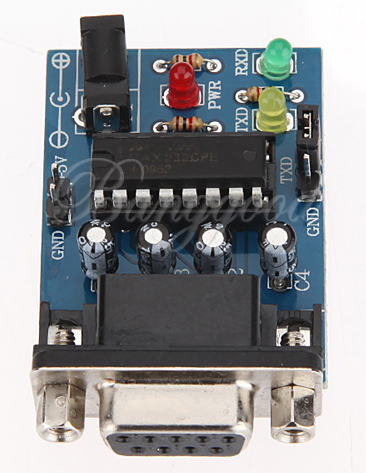
 Grazie all’acquisto di questa meraviglia a 2,5 euri (poca spesa tanta resa), ho avuto ritorno di fiamma per l’hacking de La Fonera. Con questo convertitore da seriale a TTL, si può accedere al prompt Redboot de La Fonera (e di molti altri router e dispositivi) per modificarne radicalmente la configurazione o flashare il firmware con l’ultima versione di DD-WRT o Open-WRT. Quattro dei miei otto router Fon (ehm… sì, lo so; fate finta di nulla) hanno già a bordo un firmware non ufficiale, due non ne supportano altri che l’originale e due li lascio “stock”.
Sto ripensando la mia rete di casa, e per una connessione tra due stanze mi potrebbe servire un bridge tra una rete wireless e alcuni dispositivi privi di scheda Wi-Fi. La piccola Fonera è perfetta per questo ruolo; magari una della serie 2200 che scalda molto meno ed è adatta a restare accesa 24/7. La modalità client-bridge si comporta essenzialmente come un wireless extender: un “filo” virtuale che unisce due segmenti della stessa rete, sulla stessa subnet e con lo stesso dominio di broadcast. Connetttendo uno swtch alla porta ethernet di una Fonera con DD-WRT opportunamente configurata, posso estendere la mia rete anche in zone dove il cablaggio non arriva. La Fonera si comporta come un client wireless e fornisce connettività agli host collegati alla sua interfaccia ethernet LAN: in pratica il funzionamento opposto al normale.
In rete ci sono diverse guide per questa impostazione, questa è quella ufficiale, ma le ho trovate tutte imprecise, quindi riporto qui sotto la procedura che ho seguito con successo, a mia e vostra memoria.
Ho utilizzato una Fonera serie 2100, ma sulla 2200 la configurazione è identica. La release di DD-WRT installato è la v24-sp2 (08/07/10) standard, SVN revision 14896. L’altro acccess point è un Buffalo con firmware standard (no DD-WRT), senza nessuna particolare configurazione, impostato in modalità bridging, che quindi non fa né routing né NAT ma collega i client wireless direttamente alla stessa subnet di quelli wired, dove risiede anche il router ADSL che fa da DHCP server per tutta la rete. Questa configurazione fa sì che tutti gli host wired e wireless condividano la stessa subnet e lo stesso dominio di broadcast, in modo che funzionino tutti i servizi senza particolari problemi (iTunes sharing, uPNP, DNLA, share SMB).
Per comodità e chiarezza, riporto gli indirizzi IP che ho usato io, che basta modificare per adattare a qualsiasi setup. Il router ADSL è il gateway e il DHCP server della rete e ha IP 192.168.254.1. L’IP dell’access point Buffalo non ha alcuna importanza, l’IP statico che ho deciso di assegnare al La Fonera è 192.168.254.20 ed è naturalmente fuori dallo scope DHCP. La subnet è 255.255.255.0, uso i DNS di Google: 8.8.8.8 e 8.8.4.4.
Assumiamo che sia installato DD-WRT su La Fonera e che sia funzionante; lascio la scheda Wi-Fi del PC in DHCP e imposto la scheda ethernet wired con due indirtizzi IP: 192.168.1.2 e 192.168.254.19 (quest’ultimo è un IP che uso solo una volta per la configurazione, basta che sia della mia rete e che sia libero). Collego il PC alla Fonera con il cavo e mi connetto al suo SSID. Punto il browser all’IP de La Fonera, (che dovreste sapere, la mia è in default a 192.168.1.1) e da Administration –> Factory default, resetto la Fonera ai default del firmware. Mi pare di aver dovuto anche staccare e riattaccare l’alimentatore, dopo “Apply Settings”. Si sarebbe tentati di evitare questo passo, ma fatelo perché è importante per la riuscita dell’operazione.
A questo punto “pianto” un ping -t su 192.168.1.1 e aspetto che la scheda di rete vada su e che appaiano le risposte al ping (per la seconda volta, aspettate almeno un paio di minuti). Quando il ping è stabile, punto un browser a 192.168.1.1. Se il reset è andato a buon fine, mi vengono chiesti user e password per la gestione. Fatto questo, comincia la configurazione vera e propria.
E’ molto importante che prima di cambiare ogni pagina si clicchi su “Apply Settings”, pena la perdita delle modifiche. Non lo scriverò, ma bisogna cliccare sempre prima di andare su un’altra pagina. Ecco le cose da modificare: come già detto, io uso i miei IP, voi usate i vostri. Metto i parametri da cambiare, gli altri non vanno toccati.
Pagina Setup –> Basic Setup
- WAN: disable
- STP: enable
- Router Name: FON-BRIDGE (questo ve lo potete inventare, non conta)
- Local IP Address: 192.168.254.20
- Subnet Mask: 255.255.255.0
- Gateway: 192.168.254.1
- Local DNS: 8.8.8.8
- DHCP Server: DHCP forwarder
- DHCP Server: 192.168.254.1
Clicco “Apply Settings” e, se la pagina ritorna, anche su “Save”. A questo punto perdo la connessione al La Fonera. “Pianto” un ping -t su 192.168.254.20 e aspetto che ritorni su. Appena il ping è stabile, punto il browser a 192.168.254.20. Se ho fatto le cose per bene, mi appare l’interfaccia di amministrazione e i parametri qui sopra ci sono sempre. Potrebbe essere necessario ripetere l’autenticazione. Continuo la configurazione.
Pagina Setup –> Advanced Routing
- Operating Mode: RIP2 Router
Pagina Services –> Services
- DNSMasq: Disable
Pagina Wireless –> Basic Settings
- Wireless Mode: Client Bridge
- Wireless Network Name (SSID): l’SSID dell’altro access point
Pagina Wireless –> Wireless Security
- Security Mode: quello del mio access point: io uso WPA2 Personal
- WPA Algorithm: quello del mio access point: io uso TKIP
- WPA Shared Key: la password del mio access point: io uso pippo 😀
Attendo qualche istante e vado su Status –> Wireless e scorro verso il fondo della pagina: se nella lista “Access Point” compare il MAC address dell’altro access point ho finito con successo la configurazione. E io qui mi sono fermato perché ho finito, ma se il MAC non compare, devo cliccare su “Site Survey” e fare il join al mio access point, che dovrebbe apparire nella lista. Poi torno a Status –> Wireless e ricontrollo la lista “Access Point”.
A questo punto mi devo ricordare di cliccare su “Save”, pena la perdita della configurazione.
Per collaudare il cucuzzaro, riporto la scheda ethernet in DHCP, riavvio La Fonera staccando l’alimentazione e disabilito la scheda wireless. Lascio collegato il cavo. Al momento del boot il computer prende un IP dal DHCP server che sta al di là della connessione Wi-Fi tra La Fonera e l’altro access point, naviga su internet, e accede alle risorse della rete locale.
Missione compiuta.
(*)(Ho anche due Buffalo, un Netgear, un D-Link, e un Airport Express, che $EntitàSuperiore mi perdoni.)
Commenti
22 risposte a “La Fonera in modalità client-bridge”
Ciao, sono il genere femminile della razza umana del pianeta Terra. Volevo dirti che, a seguito della lettura di questo post (che ha un potenziale scacciafiga pari a 10.000 convention di fans di Star Trek in costume), mi estinguerò nei prossimi 10 minuti.
(stasera metto mano alla mia fonera, btw, che langue in un angolo disperata e sola) 🙂
A che serve il DHCP relay se la rete è la stessa e di conseguenza è tutto un unico dominio di broadcast?
In effetti potresti avere ragione: provo direttamente a spegnere il DHCP.
Enrico, ne sono consapevole. Sono una pessima persona. 🙂
ma volendo ripetere una rete wifi e tenere gli ip delle due reti separati e distinti?? sinceramente ci provo da mesi 🙁
c’è un altro articolo che spiega la modalità client senza bridge. In quel caso le subnet sono diverse.
E’ da un po’ che penso di fare la stessa cosa con la mia Fonera, ma c’è una cosa che non capisco: è necessario il convertitore seriale-TTL per mettere DD-WRT sulla fonera? Nei tutorial che avevo letto tempo fa non ricordo se ne facesse menzione, e tra parentesi neanche tu scrivi come fare questa cosa 🙂
Io ho utilizzato diversi router Linksys WRT54GL che ho configurato come bridge installando la distibuzione dd-wrt.
Non è necessaria la seriale per effettuare la sostituzione del firmware,ed ha 4 porte lan più una wan.
Funiona egregiamente, ma il client bridge non funziona poi più da access point.
Per chi potesse servire, ho notato che nella sezione wireless impostazioni avanzate del dd-wrt, è possibile aumentare la potenza da 71 sino a 251 mW aumentandone decisamente la portata. ( in Italia credo il limite sia a 100 mW, ma il cellulare ha decisamente più potenza ).
Per chi volesse ho le configurazioni per questi apparati che hanno anche due antenne configurabili separatamente.
Buon dd-wrt a tutti.
Andrea grazie del post, non uso fonera ma cercavo da tempo il convertitore ttl/232 per un altro progetto di integrazione domotica.
Me lo stavo costruendo ma per quel prezzo non ha proprio senso.
Appena ordinato 😉
Grazie ancora
Ciaooo
appena ordinato l’object da 2.5€
per proseguire il lavoro iniziato anni fa
su solo 2 delle 4 FONERA(ehm… sì, lo so; fate finta di nulla)
Andrea, tu ti arrabbi molto se uno (che ti segue dal 2005)
ti suggerisce degli argomenti/oggetti sui quali scrivere dei post
come solo tu sapresti scrivere?
ciao !
🙂
Tu dimmi, mica mi offendo. Poi vediamo….
Daniele, anche io ho un WRT54GL. Qui parlo di Fonera perché è meno ingombrante e il Buffalo mi sembra sprecato per usarlo come client. Credo che nelle versioni più recenti di DDWRT sia possibile avere anche un SSID per attivare la funzione AP mentre il router fa il client. Mi sembrava di aver visto un articolo.
Cristian, no non è necessario. Ma con la seriale è un secondo. Gli atri hack sono un po’ macchinosi e ci vuole un po di tempo. Il problema è attivare l’accesso SSH, fatto quello l’installazione è uguale.
Ciao,per pura curiosità quali sono i dispositivi privi di scheda wifi che avresti necessità di collegare?
Un vecchio lettore multimediale e un NAS
Ora mi hai incuriosito e ne cercherò uno anche io.
Per andare fuori argomento di questo post e per il piacere di chi ti segue, vorrei aggiungere all’elogio delle trenette con il pesto anche il consiglio di assaggiare il Vermentino dei Colli di Luni.
Coadiuvante per risolvrere le inca….ure da server e da personal computer.
Si sposa perfettamente con le trenette.
Buona Settimana.
allora ,sono un niubbo , pure un pò utonto , ma riassumo se ho capito bene :
conquesto hack si traforma questo fonera in un ripetitore per il wi-fi , i dati arrivano tramite cavo e lui li ritrasmette in wireless ? inoltre quando dici che con uno switch funziona in modo opposto al normale intendi che diviene una sorta di ”chiavetta wireless” per far ricevereil segnale a periferiche non wifi ?
grazie per la conoscenza che condividi
Ciao Andrea,
Anch’io ho flashato la mia Fonera 2100 con dd-wrt ma non è molto stabile. Tu confermi che la release che hai utilizzato funziona bene? Se sì, vedro’ di riprovare con quella :))))
Sì, è molto stabile….
Ciao Andrea,
posseggo un Fonera2201 con DD-WRT v24-sp2 (10/10/09) std – build 13064.
Domande :
1) E’ l’ultimo fw installabile su questo apparato ?
2) lo utilizzo come ripetitore wireless di un modem/router del fratello nella casa a fianco; il DHCP lo fa il modem; il Fonera emana e ripete il segnale se il modem e’ accesso; quando invece il modem e’ spento il Fonera non replica nulla, io vorrei che cmq tenesse in piedi una rete wireless/wired con un DHCP autonomo, e’ possibile ?
3) sopra menzioni la possibilita’ di separare le due reti; come si realizza ?
Grazie in anticipo delle risposte
ciao,
1) secondo il sito, l’ultimo firmware adatto è la build 14896
2) secondo me no. dovresti aggiungere un router da poco prezzo, collegare la Fonera in modalità client alla WAN e la rete alla LAN.
Grazie Andrea,
1) sai cosa contiene in piu’ la 14896 rispetto la 13064 ?
2) l’idea e’ interessante. Mi consigli un router wifi economico e diffuso adatto allo scopo ? Dovrei pure risolvere il problema di separare le due reti, giusto ?
grazie